Salam əziz rootlab.az oxucusu
Bir neçə gün əvvəl tanışım dedi ki, köhnə noutbukunu satır. Noutbukda qalan şəkil və sənədləri sildim, rahatam dedi. Dedim gözlə, bir işi bitirməmişsən. O da mənə baxdı “Nə qalıb ki?” deyə. Və mən düşündüm ki, bu barədə qısa bir şey yazmalıyam. Çünki bu məsələni çox adam bilmir.Bax belə sən faylı silsən də, o diskdə qalır. “Silindi” yazısı qoyulur, amma özü qalır. Və xüsusi proqramlarla adı üstə, məlumat bərpa proqramları ilə o faylı geri qaytarmaq olur. Odur ki, kompüterini verirsənsə, məlumatlarını həqiqətən məhv etməlisən. İndi addım-addım izah edirəm. Söz verirəm, çətin deyil.
Niyə sadəcə “delete” və ya “format” etmək kifayət deyil?
Bir faylı Delete etdiyiniz zaman Windows həmin faylı dərhal diskdən silmir. Əməliyyat sistemi sadəcə həmin sahəni “boş” kimi işarələyir və yeni məlumat yazılana qədər həmin məlumatlar diskdə qalır. Eyni vəziyyət sürətli (Quick Format) format zamanı da baş verir. Diskdəki məlumatlar fiziki olaraq silinmir və müxtəlif məlumat bərpa proqramları vasitəsilə geri qaytarıla bilər. Bu səbəbdən kompüterinizi başqa şəxsə verməzdən əvvəl diskin boş sahəsini təhlükəsiz şəkildə təmizləmək vacibdir.
Windows
Windows-un icərisində iki tool var. Birincisi cihper C diskini bele təmizləyərsiniz

İkinci tool fsutil istifadə edin

Bu komandanı işlətməzdən əvvəl bir neçə vacib məqama diqqət edin.Əvvəlcə onu deyim ki, bəzi nümunələrdə orkhan.jalalov kimi istifadəçi adı görə bilərsiniz. Narahat olmayın, bu sadəcə nümunədir. Siz həmin hissəni öz kompüterinizdə istifadə etdiyiniz hesab adı ilə əvəz etməlisiniz. Bir də unutmayın ki, bu əmrlərin düzgün işləməsi üçün Administrator səlahiyyəti tələb olunur. Əgər adi istifadəçi hesabı ilə daxil olmusunuzsa, Command Prompt (CMD) üzərinə sağ klik edin və Run as administrator (Administrator kimi işə sal) seçimini edin. Bundan sonra əmrləri rahatlıqla icra edə bilərsiniz.
Linux istifadəçiləri üçün
Linux-da isə işlər bir qədər fərqlidir. Əksər əməliyyatları terminal vasitəsilə rahatlıqla yerinə yetirmək mümkündür.Bu nümunədə orkhan.jalalov istifadəçisi ilə sudo səlahiyyətlərindən istifadə edərək sistem inzibatçısı (administrator) kimi işləyəcəyik. Əgər sizdə istifadəçi adı fərqlidirsə, nümunədə göstərilən adı öz istifadəçi hesabınızla əvəz edin.İlk olaraq diskdəki məlumatların təhlükəsiz şəkildə silinməsi üçün shred alətindən istifadə edəcəyik. Bu alət fayl və ya bölmənin üzərinə bir neçə dəfə təsadüfi məlumat yazaraq sonradan bərpa edilməsini xeyli çətinləşdirir.
Aşağıda bu əməliyyatın terminalda necə göründüyünü əks etdirən nümunə təqdim olunub.
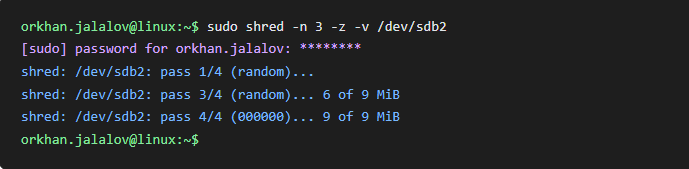
Təhlükəsizlik məqsədilə sudo parolunu daxil edərkən ekranda heç bir simvol və ya * işarəsi görünmür. Bu, Linux sistemlərində normal davranışdır. Sadəcə parolu yazın və Enter düyməsini basın. Komandanın icrası zamanı isə hər mərhələnin necə irəlilədiyini və prosesin gedişatını terminal çıxışında görə bilərsiniz. İndi isə növbəti tool-a keçək. Disk və ya bölmə üzərində qalan fayl sistemi imzalarını (filesystem signatures) təmizləmək üçün wipefs əmrindən istifadə edəcəyik. Aşağıdakı nümunədə terminal yenidən açılıb və orkhan.jalalov useri yeni wipefs komandasını daxil edir. Siz də nümunədəki istifadəçi adını öz sisteminizdə istifadə etdiyiniz hesab adı ilə əvəz edə bilərsiniz.

Bu komanda işə düşdükdən sonra sistem dərhal işi üstələnir və hədəf disk bölüm imzalarından tamamilə təmizlənir. Real terminalda olduğu kimi burada geri dönüş olmur, sadəcə yeni prompt qalır.Bundan sonra dd tool-uilə tüm diskin təmizlənməsi də eynilə vacibdir. Aşağıdakı dialoqda real zamanla yükləmə çubuqları (progress) görünür

SSD istifadəçiləri üçün son addım – ATA Secure Erase
Terminal dərsliyimizin son mərhələsinə gəldik. Bu dəfə növbə SSD disklərinə çatır. SSD-lərdə məlumatların silinməsi adi HDD-lərdən bir qədər fərqli işləyir. Buna görə də, istehsalçılar tərəfindən tövsiyə olunan ATA Secure Erase üsulu daha effektiv hesab olunur. Bu üsul SSD-ni zavod səviyyəsində təmizləyərək məlumatların bərpa olunmasını xeyli çətinləşdirir.İlk olaraq orkhan.jalalov istifadəçisi diskin frozen (kilidlənmiş) vəziyyətdə olub-olmadığını yoxlayır. Bu yoxlama vacibdir, çünki disk frozen vəziyyətində olarsa, təhlükəsizlik səbəbindən ATA Secure Erase əmri icra edilməyəcək. Aşağıdakı terminal nümunəsində bu yoxlamanın necə aparıldığını addım-addım görə bilərsiniz. Siz də nümunədəki orkhan.jalalov istifadəçi adını öz hesab adınızla əvəz edə bilərsiniz.


Kompüterinizi satmazdan əvvəl şəxsi məlumatlarınızı qorumaq ən vacib təhlükəsizlik tədbirlərindən biridir. Sadəcə faylları silmək və ya diski formatlamaq kifayət etmir. Windows-un daxili Cipher toolu-u vasitəsilə diskin boş sahəsini təhlükəsiz şəkildə təmizləyə, fsutil əmri ilə isə SSD-də TRIM funksiyasının aktiv olub-olmadığını yoxlaya bilərsiniz. Bu sadə addımlar şəxsi sənədlərinizin, ailə şəkillərinizin, iş fayllarınızın və digər məxfi məlumatlarınızın üçüncü şəxslər tərəfindən bərpa olunması riskini əhəmiyyətli dərəcədə azaldır.Unutmayın, məlumat təhlükəsizliyi kompüter satıldıqdan sonra deyil, satılmazdan əvvəl başlayır.