Bazar, Avqust 30, 2026
Sayta dəstək
  • Gizlilik Siyasəti
  • Haqqımızda
  • Əlaqə
Kibertəhlükəsizlik, Linux və Administrator
  • Linux
  • Windows
  • Kibertəhlükəsizlik
    • Kibertəhlükəsizlik xəbərləri
  • Programlar
  • Digər
    • Database
    • DevOps
    • Git
    • Proqramlaşdırma dilləri
    • Dərsliklər
    • Mobil
    • Şəbəkə
  • Özünü Sına

    Subnetting

    Phishing Simulator

    İnformatika İmtahanı

    Cyber IQ

    RootLab IT Exam

    IT Lab

    IT Karyera Testi

    İngilis Dili Testi

    CCNA 200-301 sınaq imtahanı

    Linux Exam

    Trending Tags

    • Tool

      Help Desk Simulator

      PC Builder

      Güclü şifrə yarat

      Virus Yoxla

      RootLab IP Intelligence

      Linux Lab

      Trending Tags

      • FORUM
      No Result
      View All Result
      • Linux
      • Windows
      • Kibertəhlükəsizlik
        • Kibertəhlükəsizlik xəbərləri
      • Programlar
      • Digər
        • Database
        • DevOps
        • Git
        • Proqramlaşdırma dilləri
        • Dərsliklər
        • Mobil
        • Şəbəkə
      • Özünü Sına

        Subnetting

        Phishing Simulator

        İnformatika İmtahanı

        Cyber IQ

        RootLab IT Exam

        IT Lab

        IT Karyera Testi

        İngilis Dili Testi

        CCNA 200-301 sınaq imtahanı

        Linux Exam

        Trending Tags

        • Tool

          Help Desk Simulator

          PC Builder

          Güclü şifrə yarat

          Virus Yoxla

          RootLab IP Intelligence

          Linux Lab

          Trending Tags

          • FORUM
          No Result
          View All Result
          Kibertəhlükəsizlik, Linux və Administrator
          Home Programlar

          4 Kompüteri tək mouse ilə idarə et

          orxan by orxan
          06 İyul 2026
          in Programlar
          0
          4 Kompüteri tək mouse ilə idarə et
          PaylaşTwitWhatsAppTelegramda paylaş
          Oxundu: 385

          Salam hörmətli RootLab.AZ oxucuları.

          Bu gün sizinlə elə bir proqramdan danışacağıq ki, bir dəfə istifadə etdikdən sonra “Kaş bunu əvvəldən biləydim” deyəcəksiniz.

          Əgər İT sahəsində işləyirsinizsə, xüsusilə Helpdesk, Sistem Administratoru, NOC və  komandasında çalışırsınızsa, yəqin ki, masanızın üzərində bir yox, iki və ya üç kompüter olur. Birində istifadəçilərin problemlərini həll edirsiniz, digərində serverləri izləyirsiniz, başqa birində isə testlər aparırsınız. Gün ərzində isə davamlı olaraq bu kompüterlər arasında keçid edirsiniz. İndi təsəvvür edin ki, bir kompüterdə hazırladığınız PowerShell skriptini və ya 3-4 GB həcmində ISO faylını digər kompüterə köçürmək lazımdır.Adətən nə edirik? Əvvəl USB flaşkartı götürürük.Faylı USB-yə kopyalayırıq.Sonra USB-ni çıxarıb digər kompüterə taxırıq.Yenidən faylı kopyalayırıq.Əgər USB yaddaş yanımızda deyilsə, başlayırıq faylı Telegram, OneDrive, Google Drive və ya mail  vasitəsilə göndərməyə. Böyük həcmli fayllarda isə bu proses bəzən 10-20 dəqiqə, hətta daha çox vaxt aparır. Üstəlik, bəzi şirkətlər təhlükəsizlik qaydalarına görə bulud xidmətlərindən istifadə etməyə icazə vermir. Bir də təsəvvür edin ki, masanızda iki klaviatura və iki siçan var. Hər dəfə digər kompüterdə işləmək lazım gələndə əlinizi başqa siçana aparırsınız. Gün ərzində bunu onlarla dəfə etdikdə həm vaxt itirirsiniz, həm də iş rahat olmur.Məhz belə hallarda Microsoft Garage Mouse Without Borders köməyinizə gəlir. Bu proqram Microsoft tərəfindən hazırlanmış tamamilə pulsuz bir vasitədir. O, eyni lokal şəbəkədə olan Windows kompüterlərini bir-biri ilə əlaqələndirir və sizə imkan verir ki, yalnız bir klaviatura və bir mouse vasitəsilə dörd fərqli kompüteri idarə edəsiniz. Ən maraqlı hissəsi isə budur ki, mouse ekranın sağ və ya sol kənarına apardığınız anda kursor avtomatik olaraq digər kompüterə keçir. Heç bir düymə sıxmağa ehtiyac olmur. Sanki bütün kompüterlər bir böyük monitorun hissələridir. Tutaq ki, əsas kompüterinizdə işləyirsiniz. Birdən server kompüterində bir şeyi yoxlamaq lazım gəldi. Sadəcə siçanı ekranın sağ tərəfinə aparırsınız və artıq digər kompüteri idarə etməyə başlayırsınız. Klaviatura da avtomatik həmin kompüterdə işləyir.Bununla da iş bitmir.

          Bir kompüterdə Ctrl + C etdiyiniz mətni digər kompüterdə Ctrl + V ilə yapışdıra bilərsiniz. Şəkilləri rahatlıqla paylaşa bilərsiniz. Kiçik və orta ölçülü faylları birbaşa sürükləyib digər kompüterə ata bilərsiniz. Ən əsası isə bunların hamısını eyni lokal şəbəkə üzərindən edirsiniz. Nə USB yaddaşa ehtiyac qalır, nə də faylı internetə yükləməyə. Əgər hər gün bir neçə kompüterlə işləyirsinizsə, bu proqram sizə hər gün onlarla dəqiqə vaxt qazandıra bilər. İndi isə gəlin proqramı birlikdə quraşdıraq.


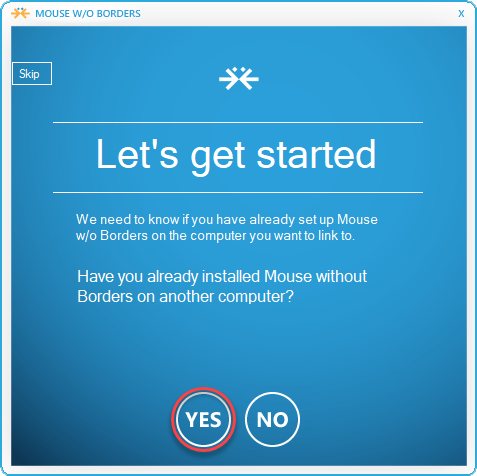
          Proqramı işə saldıqdan sonra ekranda bu proqramın daha əvvəl başqa kompüterdə quraşdırılıb-quraşdırılmadığını soruşan bir pəncərə açılacaq.Əgər bu proqram artıq eyni şəbəkədə olan başqa bir kompüterdə quraşdırılıbsa, Yes (Bəli) düyməsini seçin. Əgər bu proqramı ilk dəfə quraşdırdığınız kompüterdirsə, No (Xeyr) düyməsini seçin.No (Xeyr) düyməsini seçdikdən sonra yeni bir pəncərə açılacaq. Bu pəncərədə aşağıdakı məlumatlar göstərilir:

          Computer’s Security Code – Kompüterin təhlükəsizlik kodu
          Computer’s Name – Kompüterin adı

          Gələcəkdə şəbəkəni yenidən qurmalı olsanız, bu məlumatlara ehtiyac yaranacağından təhlükəsizlik kodunu və kompüterin adını mütləq təhlükəsiz bir yerdə (məsələn, Word və ya Notepad sənədində) saxlayın.Aşağıdakı şəkil No (Xeyr) düyməsi seçildikdən sonra açılan pəncərəni göstərir.

          Qeyd: Hər bir kompüter üçün yaradılan təhlükəsizlik kodu (Security Code) fərqlidir. Buna görə də sizdə görünən kod nümunədə göstərilən kodla eyni olmayacaq.
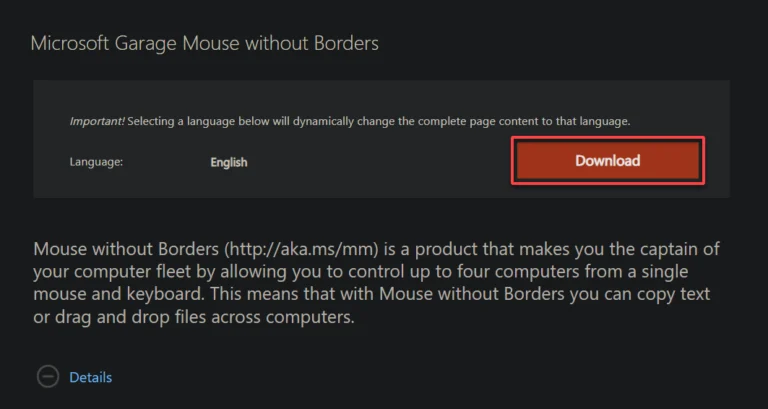
          Programın yükləmə linki


          Mouse without Borders proqramını quraşdırmaq üçün ilkin tələblər

          Mouse without Borders proqramından tam istifadə etməzdən əvvəl aşağıdakı şərtlərin yerinə yetirildiyinə əmin olun:

          1. Eyni şəbəkəyə qoşulmuş ən azı iki kompüter.
          2. Əməliyyat sistemləri Windows 7 və ya daha yeni versiya (bu təlimatda Windows 10 və Windows 11 istifadə olunur).

          Windows kompüterinizdə Mouse without Borders proqramının quraşdırılması

          Microsoft tərəfindən hazırlanmış Mouse without Borders dörd kompüter arasında asanlıqla keçid etməyə imkan verən çoxfunksiyalı proqram təminatıdır. Bunun sayəsində hər bir kompüter üçün ayrıca siçan və klaviatura istifadə etmək məcburiyyətindən xilas olursunuz. Mouse without Borders proqramından maksimum faydalanmaq üçün onu idarə etmək istədiyiniz bütün kompüterlərdə quraşdırmalısınız. Bunun üçün aşağıdakı addımları yerinə yetirin

          1-ci addım: İstifadə etdiyiniz internet brauzerini açın, Mouse without Borders proqramının rəsmi yükləmə səhifəsinə keçin və quraşdırma faylını yükləmək üçün Download düyməsini klikləyin.

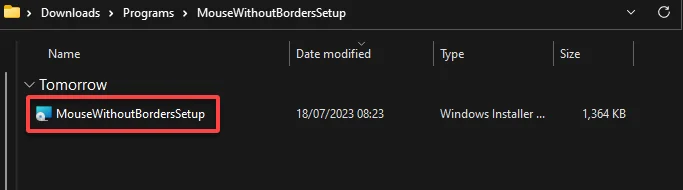
          2-ci addım: Quraşdırma prosesini başlatmaq üçün yüklənmiş MouseWithoutBordersSetup faylını işə salın.

          3-cü addım: Quraşdırmanı tamamlamaq üçün ekranda göstərilən təlimatlara əməl edin.

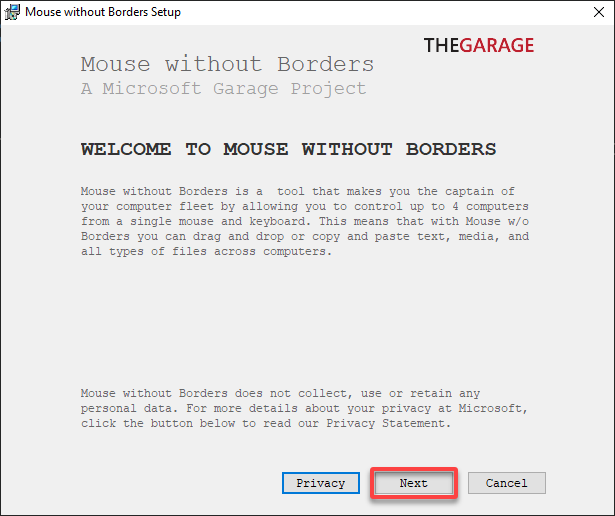
          Mouse without Borders proqramının quraşdırma faylı yükləndikdən sonra, aşağıda göstərildiyi kimi onu açmaq üçün üzərinə iki dəfə klikləyin.
          Mouse without Borders proqramının quraşdırılmasının davam etdirilməsi üçün next vur

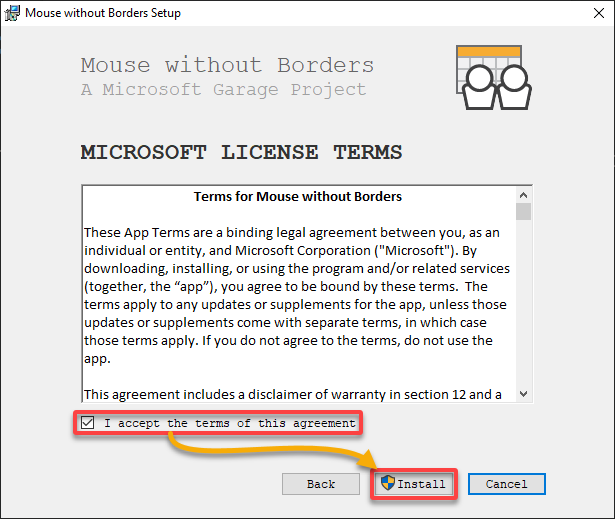
          Sonda, lisenziya şərtlərini qəbul etmək üçün müvafiq xananı işarələyin və Install düyməsini klikləyərək Mouse without Borders proqramının quraşdırılmasını tamamlayın.

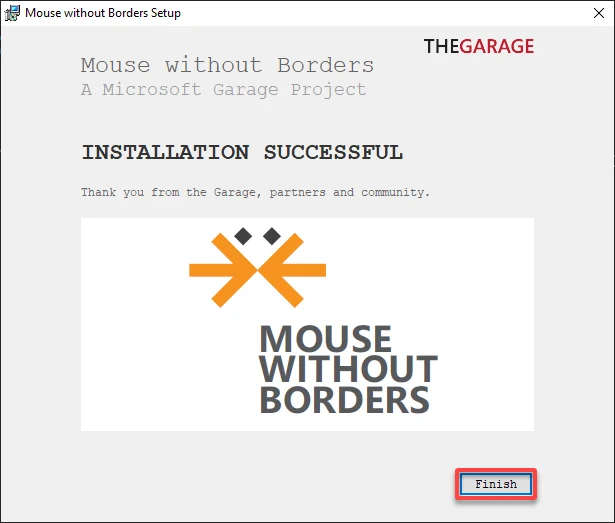
          Sonda, Finish düyməsini klikləyərək Mouse without Borders proqramının quraşdırılmasını tamamlayın və quraşdırma sehrbazını bağlayın.
          Kompüterləriniz arasında Mouse without Borders vasitəsilə əlaqə yaratmaq üçün aşağıdakı addımları yerinə yetirin


          1: Əsas kompüterdə Mouse without Borders proqramını açın və ikinci kompüter hələ konfiqurasiya edilmədiyi üçün NO düyməsini klikləyin.

          2: Ekranda göstərilən SECURITY CODE və COMPUTER NAME məlumatlarını qeyd edin. Kompüterləri bir-birinə qoşmaq üçün bu məlumatlara ehtiyacınız olacaq.

          3: İkinci kompüterə keçin, Mouse without Borders proqramını açın və Yes seçimini edin.

           4: Əvvəl qeyd etdiyiniz SECURITY CODE və COMPUTER NAME məlumatlarını müvafiq sahələrə daxil edin və LINK düyməsini klikləyin.

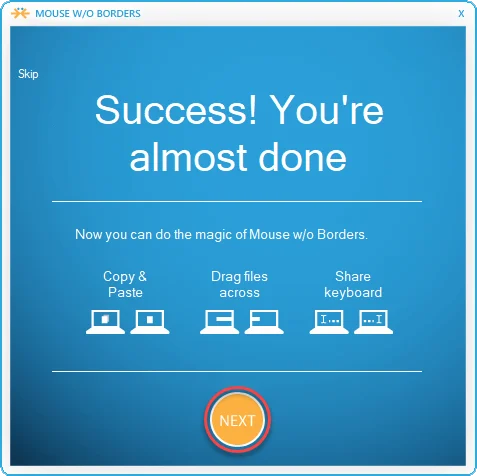
           5: Cihazlar uğurla əlaqələndirildikdən sonra konfiqurasiyanı tamamlamaq üçün NEXT düyməsini klikləyin.
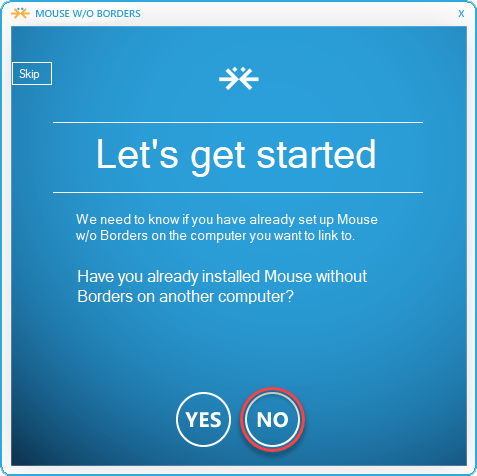
          Mouse without Borders proqramının konfiqurasiyasına başlamaq
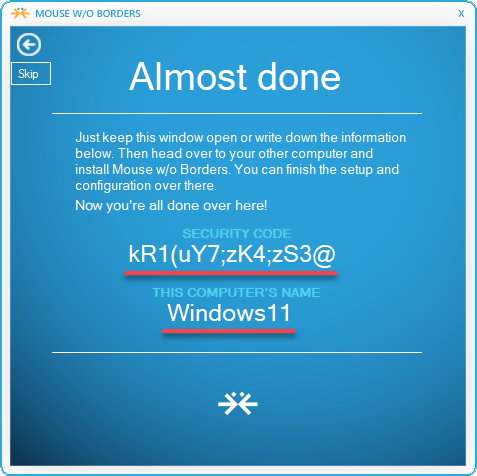
          SECURITY CODE və COMPUTER NAME məlumatlarını mütləq qeyd edin. Bu məlumatlar kompüterlərin bir-biri ilə əlaqələndirilməsi üçün vacibdir.
          Security Code və Computer Name məlumatlarının qeyd edin

          İkinci kompüterə keçin və Mouse without Borders proqramının pəncərəsində bu dəfə Yes düyməsini klikləyin.

          Mouse without Borders proqramında cihazların əlaqələndirilməsinə başlayaq

          SECURITY CODE və COMPUTER NAME məlumatlarını diqqətlə daxil edin (unutmayın ki, böyük və kiçik hərflərə həssasdır) və cihazlar arasında əlaqəni yaratmaq üçün LINK düyməsini klikləyin.

          Qeyd: SECURITY CODE və COMPUTER NAME məlumatlarını düzgün daxil etdiyinizə əmin olun. Hər iki sahə böyük və kiçik hərflərə həssasdır (case-sensitive).
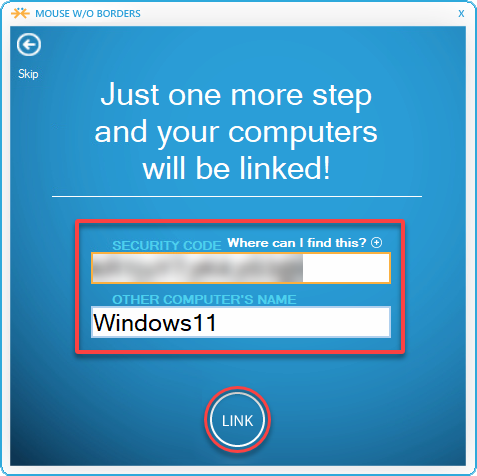
           

          Cihazlar Mouse without Borders vasitəsilə uğurla əlaqələndirildikdən sonra davam etmək üçün NEXT düyməsini klikləyin.
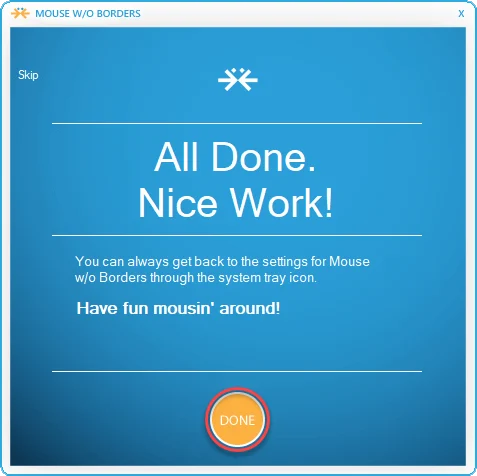
          Quraşdırma prosesini tamamlamaq üçün DONE düyməsini klikləyin.

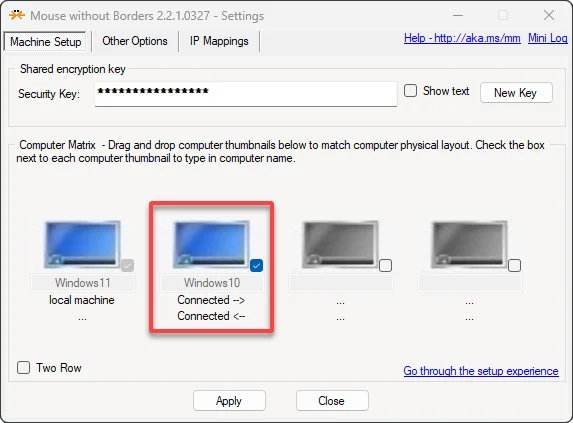
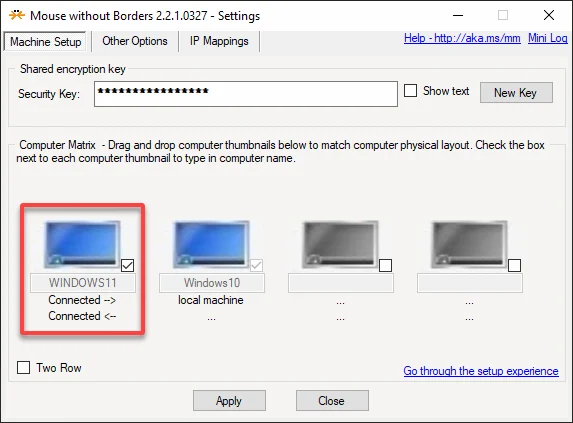
          İndi Mouse without Borders əsas pəncərəsində qoşulmuş bütün kompüterlərin siyahısını görməlisiniz. Cihazlar əlaqələndirildikdən sonra proqram avtomatik olaraq siçan və klaviaturanızı sinxronlaşdırır və bütün qoşulu kompüterləri fasiləsiz şəkildə idarə etməyə imkan verir.

          Quraşdırmanı yoxlamaq üçün siçan kursorunu istənilən kompüterin ekranının kənarından kənara doğru hərəkət etdirin. Bu, Mouse without Borders proqramının xüsusi funksiyasıdır və ikinci kompüteri birinci kompüterin virtual uzantısına çevirir. Mouse without Borders sayəsində ikili sisteminiz artıq demək olar ki, tək bir kompüter kimi işləyir. Siçan və klaviaturanız hər iki sistemi problemsiz şəkildə idarə edə bilir.


          5

          Tags: keyboard sharingMicrosoft toolsMouse without Bordersmulti PC controlone mouse multiple computersproductivity toolsremote controlWindows 10Windows 11
          Əvvəlki yazı

          Silinmiş faylları pulsuz necə geri qaytarmaq olar?

          Növbəti Yazı

          Router üzərindəki USB portu əslində nə işə yarayır?

          Növbəti Yazı
          Router üzərindəki USB portu əslində nə işə yarayır?

          Router üzərindəki USB portu əslində nə işə yarayır?

          Bir cavab yazın Cavabı ləğv et

          Sizin e-poçt ünvanınız dərc edilməyəcəkdir. Gərəkli sahələr * ilə işarələnmişdir

          POPULAR NEWS

          • WhatsApp-da silinmiş mesajları görmək

            WhatsApp-da silinmiş mesajları görmək

            1596 paylaşma sayı
            Paylaş 638 Tweet 399
          • Şəbəkə Administratorluğu üçün intervü sualı və cavabları

            1115 paylaşma sayı
            Paylaş 446 Tweet 279
          • IT Mütəxəssisləri üçün ən populyar pulsuz ingilis dili kitabları

            1043 paylaşma sayı
            Paylaş 417 Tweet 261
          • Kibertəhlükəsizlik sahəsi üçün intervü sualları

            975 paylaşma sayı
            Paylaş 390 Tweet 244
          • IT mütəxəssisləri üçün əhəmiyyətli olan komandalar

            824 paylaşma sayı
            Paylaş 330 Tweet 206
          • Gizlilik Siyasəti
          • Haqqımızda
          • Əlaqə
          Tərəftaşlıq üçün: info@rootlab.az
          No Result
          View All Result
          • Linux
          • Windows
          • Kibertəhlükəsizlik
            • Kibertəhlükəsizlik xəbərləri
          • Programlar
          • Digər
            • Database
            • DevOps
            • Git
            • Proqramlaşdırma dilləri
            • Dərsliklər
            • Mobil
            • Şəbəkə
          • Özünü Sına
          • Tool
          • FORUM

          © 2025 - Müəlif hüquqları qorunur! rootLAB.

          ILK-10 Azeri Website Directory MobTop.az